Skip to content

Excel Diario

Tutorial de Excel

  • Contacto

Formato de Números

mayo 8, 2023 Básico

Cuando damos formato a los números en Excel, cambiamos la apariencia de los números sin cambiar sus valores.

Formato Porcentaje
Para aplicar el formato de porcentaje a un número, ejecutamos los siguientes pasos:
1. Ingresamos el valor 0.8 en la celda B2.
2. En la pestaña Inicio, en el grupo Número, hacemos click en el símbolo de Porcentaje.
Resultado:

formato-porcentaje

La celda B2 todavía contiene el número 0.8. Nosotros solo hemos cambiado la apariencia de este número, no el número en si mismo.

Caja de Diálogo de Formato de Celdas
Usted también puede aplicar un formato de número usando la caja de diálogo Formato de Celdas.
1. Seleccione la celda C2.
2. Click derecho y click en Formato de Celdas.
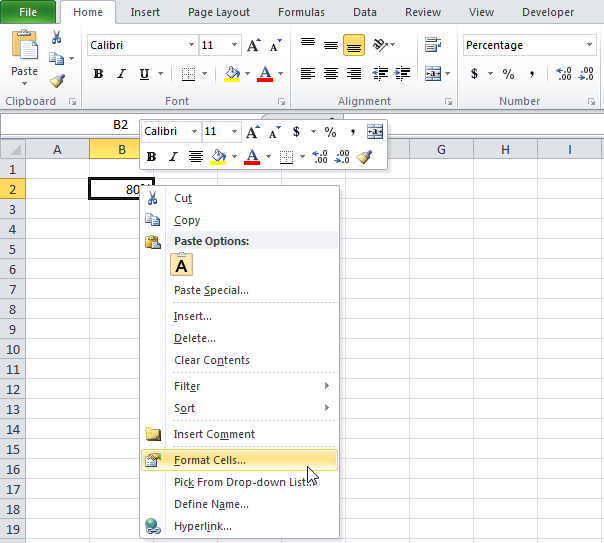
formato-celdas

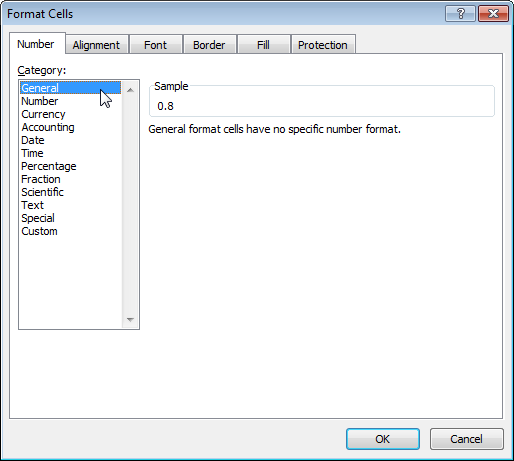
La caja de diálogo Formato de Celdas aparecerá.

3. Por ejemplo, seleccione General. El formato de celdas General no tiene un específico formato de número.
seleccionar-general

  • Nota: Excel proporciona una vista previa de cómo quedará el número formateado.

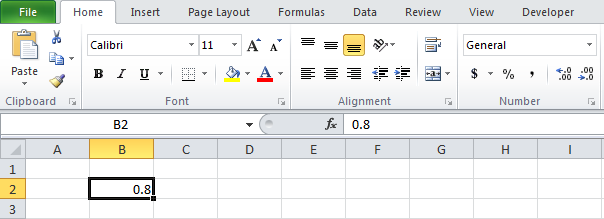
4. Click en Aceptar.

Resultado:
formato-general


Básicoceldasdiálogoformatogeneralnúmerosporcentaje

Entradas recientes

  • Mostrar Tendencias con Minigráficos
  • Varias líneas en una sola celda
  • Números Romanos
  • Problema de Transporte
  • Preparar un Presupuesto con Excel

Recomendado

Funciones en Excel
Excel Avanzado
Excel Intermedio
Excel Básico

Temas principales

  • Análisis de Datos (8)
  • Básico (11)
  • Ejemplos (7)
  • Funciones (10)
  • Introducción (2)
  • Trucos (1)

Temas de interés en Excel Diario

análisis ascendente AZ Básico celda celdas copiar datos descendente div error estadística excel filtrar formato funciones función fórmula fórmulas Introducción inversión k.esimo.mayor k.esimo.menor mediana mover nper números ordenar pagos pegar promedio promedio.si rango redondear ref referencia selección sumar tablas tasa texto Trucos va vf válida

© Todos los derechos reservados por Excel Avanzado